




TrueCrypt功能特性
1、所有加密都是以分區為基礎的。
2、真加密,所有加密數據都是經過AES等加密算法的運算后的結果
3、能創建加密的“虛擬磁盤文件”(類似虛擬光驅,大小可以自定義)
4、加密單個分區或整個硬盤。
5、加密Windows系統所在的分區(啟動Windows前需要密碼)
6、加密過程自動、實時、透明(使用加密文件或分區前輸入密碼,載入后就可以像使用一個普通分區一樣使用加密分區。)
7、提供兩級方案,以應對被強迫說出密碼的情況(如搶劫)。
隱藏分區(覆蓋式密碼術,steganography)、隱藏操作系統
無法探測到TrueCrypt 加密分區(加密數據會被認為是隨機數據)
8、加密算法:AES-256、Serpent、Twofish。為取得更好加密效果,可以同時使用兩種或三種加密算法。操作模式:XTS。
TrueCrypt注意事項
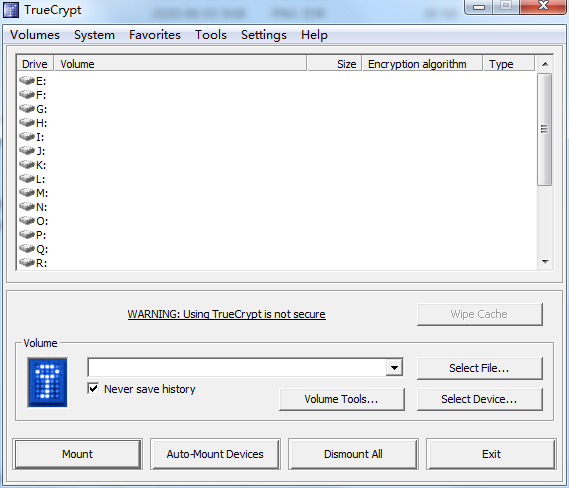
在使用TrueCrypt創建虛擬磁盤前,首先要選擇一個系統尚未占用的盤符,例“X:”然后點擊“CreateVolume”按扭進入創建虛擬磁盤步驟(如圖一)。TrueCrypt允許用戶創建標準加密盤或是隱藏加密盤,在隨后的向導步驟中依次指定創建加密盤文件的位置(點擊“Select File”,然后輸入一個任意文件名,例如“Newdisk”,點擊“打開”)、加密算法、虛擬加密磁盤的大小,同時為加密盤設置密碼,并選擇文件系統。最后,點擊“Format”格式化創建的虛擬磁盤并退出向導。
對于創建生成的虛擬磁盤文件,需要加載后方能使用。在TrueCrypt主界面下方點擊“Select File”,找到前面創建生成的文件并打開,然后點擊“Mount”,并輸入正確的密碼加載該虛擬磁盤。此時,TrueCrypt界面會顯示新的X盤的一些信息,同時在“我的電腦”可以看到多出了一個“本地磁盤X”。將需要保護的文件全部移到X盤后,就可以關閉該虛擬磁盤了。使用右鍵單擊系統托盤區上TrueCrypt的圖標,選擇“Dismount X:”,然后退出即可。
TrueCrypt除了創建虛擬磁盤外,沒有什么多余的附加功能。不過,它允許用戶選擇不同的加密算法,這也可以說是軟件的一個亮點。
TrueCrypt安裝步驟
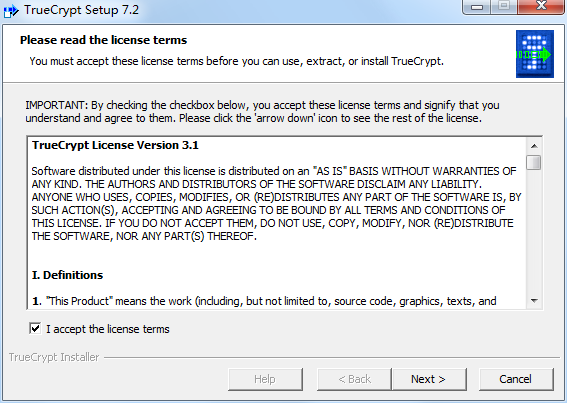
1、在華軍軟件園下載TrueCrypt官方版的壓縮包,解壓后,雙擊exe文件,進入安裝界面,查看文件許可協議,選擇iaccept the license terms,點擊next
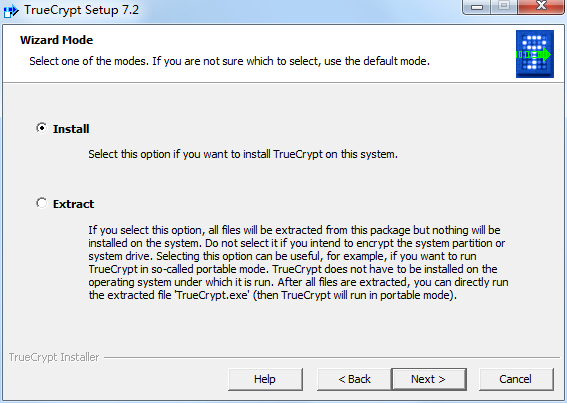
2、選擇安裝類型,默認即可,點擊next
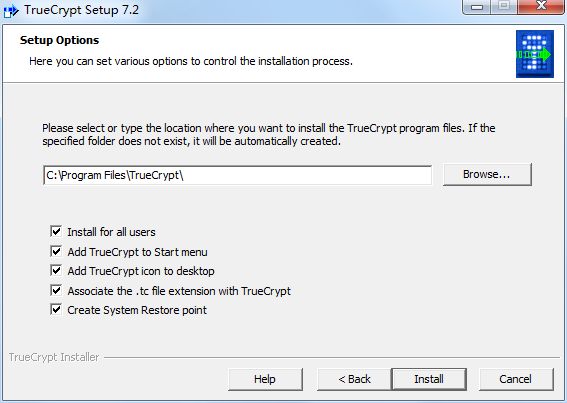
3、設置軟件安裝位置,點擊browse可以自由設置,建議大家選擇安裝在D盤,然后點擊install
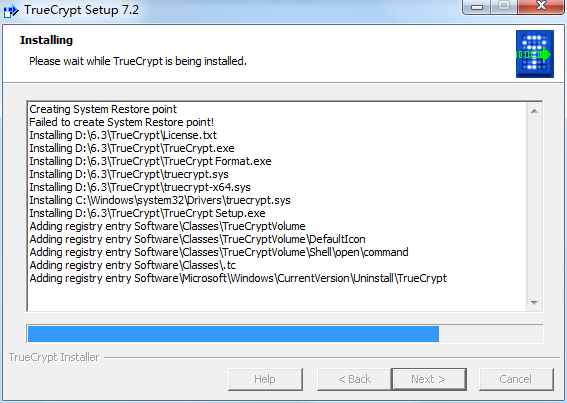
4、TrueCrypt官方版正在安裝,我們耐心等待
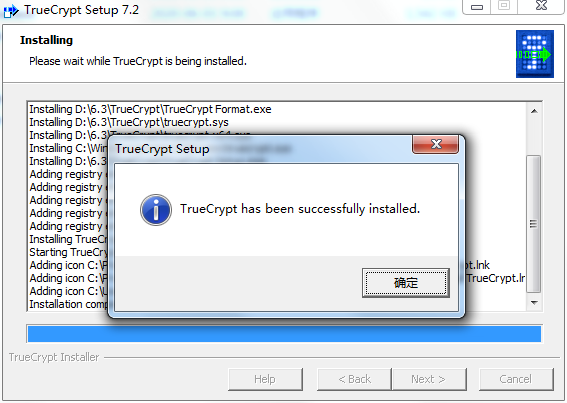
5、安裝成功,點擊確定
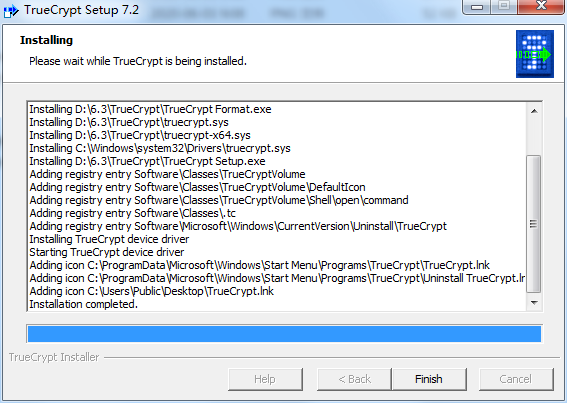
6、點擊finish結束安裝
TrueCrypt使用方法
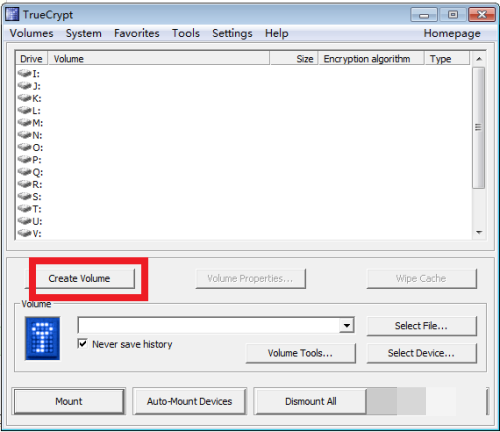
啟動,然后彈出主界面,如圖,開始創建加密區域,點擊紅色區域按鈕“Create Volume”
彈出如圖選項,按照默認點擊“Next”,并點擊“Next”
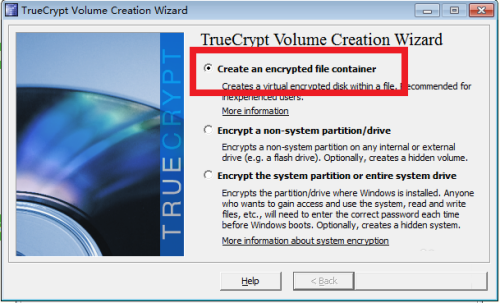
同樣默認,點擊“Next”
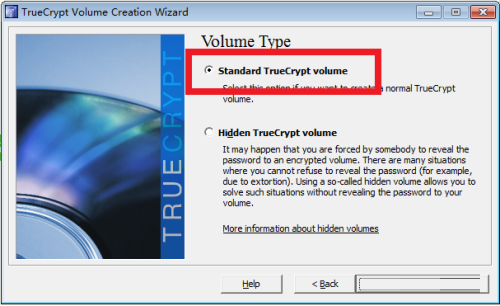
選擇保密文件也叫保密空間,就是選擇將保密空間創建在哪里,叫什么名字,選擇要求,文件所在盤區剩余空間要大,這里作者選擇在E盤下
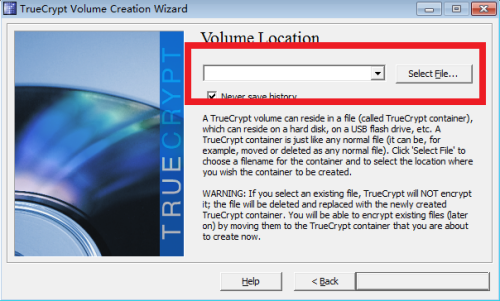
接上圖,自己填寫文件名,也就是保密空間名
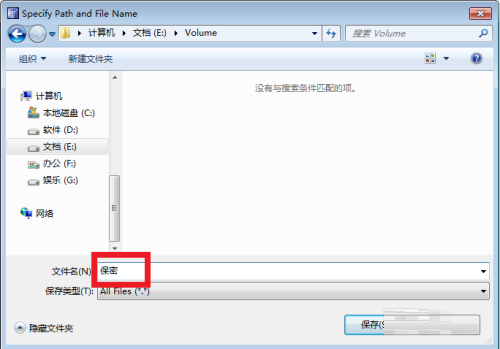
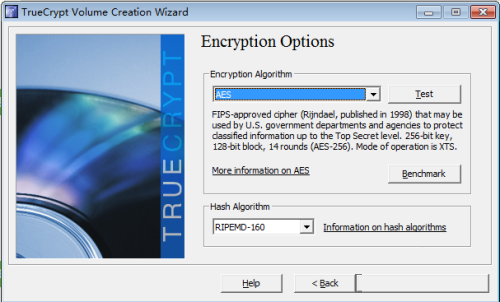
點擊“Next”,彈出“Encryption Options”對話框,默認即可,這里配置的是加密的算法,點擊“Next”
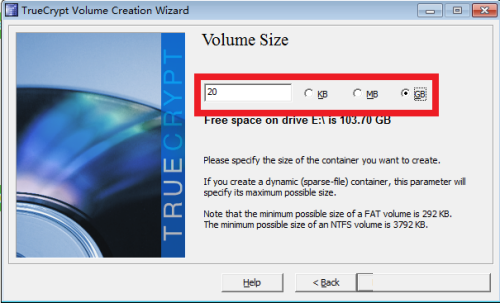
彈出設置保密文件大小對話框,這里填寫的大小就是之后這個保密空間的大小,保密空間等同于上面提到的保密文件,下文用保密空間,作者填寫20G,這樣工具會在硬盤中劃分出20G的空間用于保存加密文件,點擊“Next”
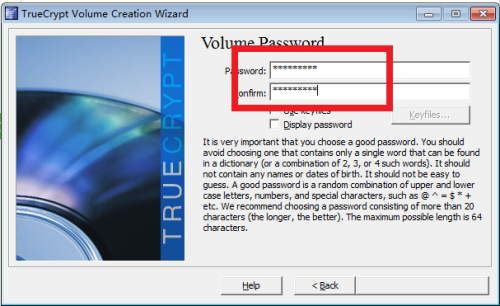
彈出設置保密空間密碼對話框,如圖,填寫密碼,點擊“Next”,會彈出提示,點擊“是”即可
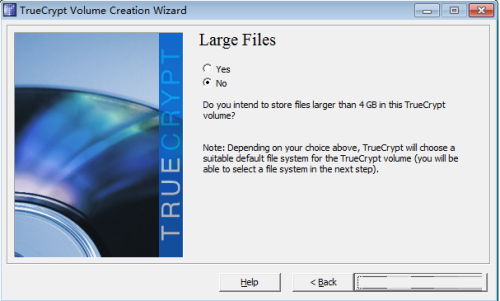
接下來提示你是否打算在保密空間中存儲大于4G的文件,這里點擊“Yes”(當然按照你個人的意愿)
接下來開始格式化創建保密空間,如圖,點擊“Format”即可
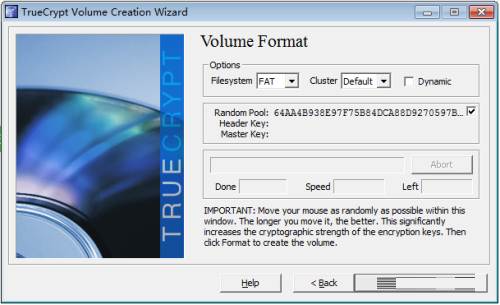
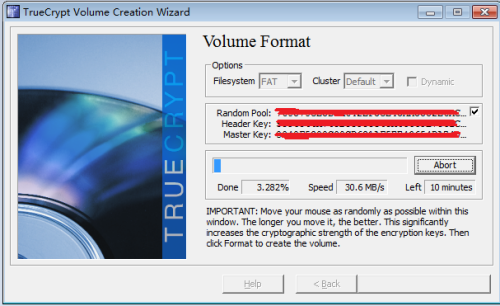
如圖,正在格式化,如果選擇的空間比較大,可能會等一會,像作者20G,確實需要一會兒時間
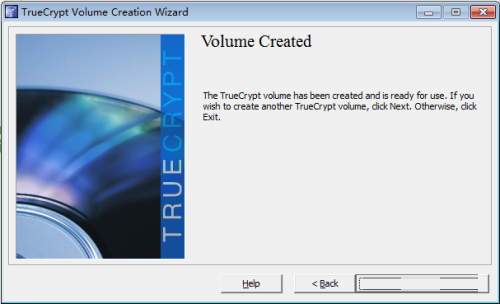
如圖,格式化創建完成,點擊“Next”,點擊“Cancel”退出創建保密空間
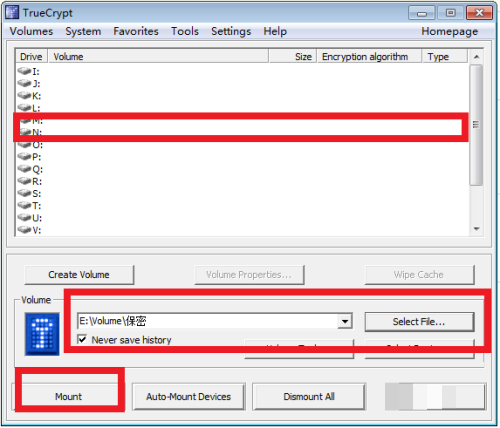
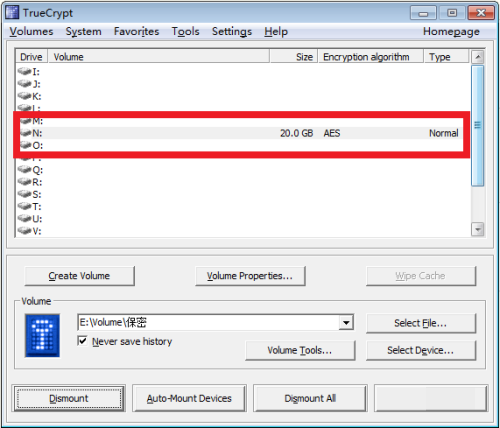
還原到主界面,如圖,點擊“Select File”,選中保密空間文件,再選擇一個“Drive”,圖中的空白區域中的盤符,作者選擇“N”盤,因為在作者的電腦上沒有N盤,只有C、D、E、F盤,最后點擊“Mount”按鈕
如圖,我們輸入密碼,點擊“OK”
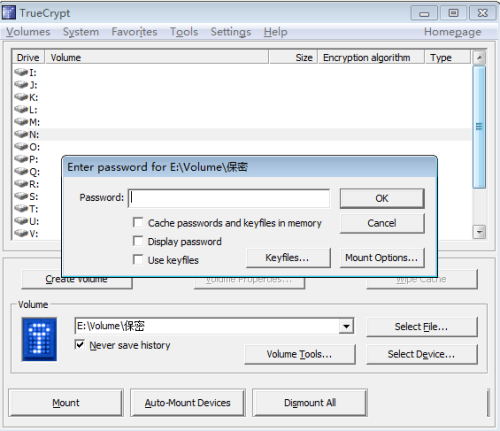
成功掛載空間,如圖
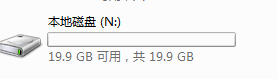
打開“計算機”,我們會看到N盤,如圖,好了,保密空間可以使用了,我們將要保密的文件放入到N盤中,以后要是想訪問這些文件必須收下掛載保密空間,否則沒有辦法訪問,起到加密作用
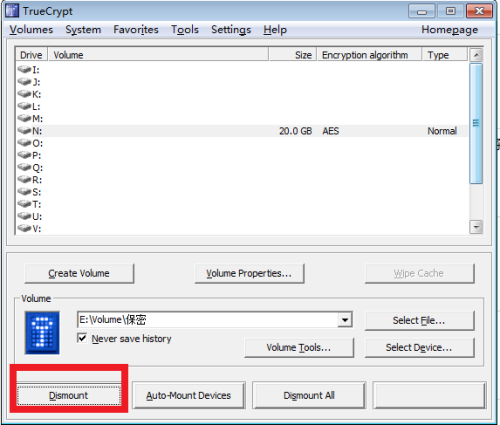
我們只需要“Dismount”就可以將N盤卸載,沒有密碼是沒有辦法加載保密空間的
TrueCrypt常見問題
TrueCrypt官方版如何設置加密盤?
首先打開TrueCrypt官方版的主界面
接著,以英文版為例,依次點擊“Volumes”,“Create New Volumes”進入創建向導
然后,選擇“Create an Encrypted file Container”創建一個加密文件容器
接下來,選擇標準加密卷
然后,在彈出的對話框中點擊“Select File”,在一個空間較大的磁盤下面創建一個文件,如我這里創建的是一個名為“baidu”的文件
接下來,選擇默認的AES加密,然后設置文件大小為10Gb
然后設置對應的賬號密碼,建議長一點,繼續,設置是否存儲大文件,可以根據自己需求設置為“是”或者“否”
接下來就是密鑰的生產過程,可以在軟件的界面內多動動鼠標,這樣密鑰生成的就會更復雜一些
最后,點擊“Format”進行格式化,完成加密盤的創建
如何加載,其實很簡單:在程序的主界面選擇加密文件,然后點擊“Mount”進行加載,輸入前面設置的賬號密碼之后即可完成加密磁盤的加載,打開我的電腦,你就可以發現多了一個盤符哦!
同類軟件對比
Leawo SWF Encrypt是款Flash加密軟件,Leawo SWF Encrypt專業性的設計理念,且Leawo SWF Encrypt為用戶的 Flash swf文件提供有效的安全保護,可以防止別人反編譯你制作的Flash文件或使用反向過程盜取其代碼。
MiNiEncrypt是一款專業化文件加密工具,MiNiEncrypt能夠幫助用戶對指定的文件進行加密,MiNiEncrypt軟件界面十分的簡潔美觀,便捷好用,支持弱、中、強三種加密強度,用戶可以更具需求進行加密。
TrueCrypt更新日志
1.修復BUG,新版體驗更佳
2.更改了部分頁面
華軍小編推薦:
TrueCrypt官方版能創建加密的“虛擬磁盤文件”(類似虛擬光驅,大小可以自定義),快來下載體驗一下吧。當然本站還為您精心準備了Rohos Disk Encryption




您的評論需要經過審核才能顯示
有用
有用
有用