




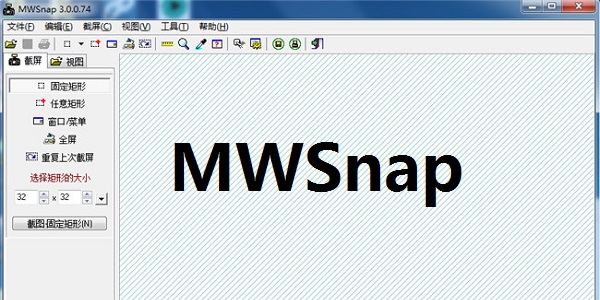
MWSnap軟件功能
1.五種截屏模式:支持格式有 BMP, JPG, TIFF, PNG 和 GIF ,可設定顏色深度、圖象質量
2.全局熱鍵:剪貼板復制/粘貼
3.打印:自動保存、自動打印,可隨Windows自動運行
4.縮小到托盤:固定矩形捕捉下,可從列表中選擇大小,方便對圖標的捕捉,放大鏡以清晰查看捕捉邊界標尺以測量屏幕兩對象間的距離取色器顯示屏幕當前點的RGB值
5.快速查看圖片:圖片增加邊框和鼠標指
6.多重undo
7.多語言界面可定義的用戶界面
MWSnap軟件特色
支持保存格式:BMP、JPG、TIFF、PNG和GIF(可設定顏色深度、圖象質量)
全局熱鍵
剪貼板復制/粘貼
打印
自動保存、自動打印
可隨Windows自動運行
縮小到托盤
固定矩形捕捉下,可從列表中選擇大小,方便對圖標的捕捉
放大鏡以清晰查看捕捉邊界
標尺以測量屏幕兩對象間的距離
取色器顯示屏幕當前點的RGB值
窗口信息探測
快速查看圖片
圖片增加邊框和鼠標指針
多重撤消
可定義的用戶界面
MWSnap軟件優勢
1、選定區域、快速截圖 – 允許你在桌面上選定任意區域并通過雙擊進行截圖。
2、易于使用的應用程序 – 簡單的用戶界面,沒有無用組件、輕量級,使您使用起來更簡單。
3、分享截圖到社交網絡 – 上傳您的截圖到服務器并獲取一個高速下載鏈接。
4、功能強大的圖像編輯器 – 在獲取截圖的同時就可以編輯它們,或者使用功能強大的在線編輯器。
5、相似圖像檢索功能 – 查找視覺相似的圖像。選擇在您屏幕上的任意圖像,可以發現很多相似的圖像。
6、不同的平臺支持 – Lightshot 可以在 Windows/Mac、Chrome、Firefox、IE 以及 Opera 等平臺中使用。
該漢化綠色版基于官方最新安裝版制作而成,漢化及完善整個簡體中文語言文件所有內容,精簡無用說明文檔及程序組件等等,給您帶來一款完美純凈的輕量級屏幕截圖工具。
MWSnap安裝說明
1、在華軍軟件園將MWSnap下載下來,會得到一個軟件壓縮包。

2、我們接著將軟件壓縮包解壓,會得到其中的MWSnap.exe應用程序。
3、最后我們雙擊打開MWSnap.exe應用程序,就可以直接使用了。
MWSnap使用說明
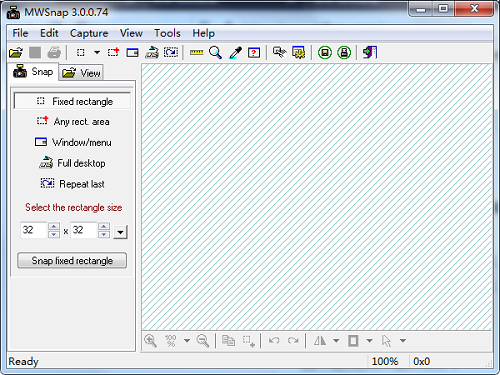
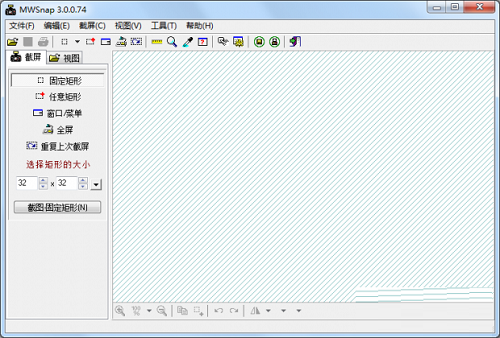
軟件主界面顯示如下。默認左側截屏功能選擇區域有五種截屏方式可供選擇,每個截屏方式下還有相應的設置。日常使用時建議使用熱鍵進行截圖,無需打開這個主界面。
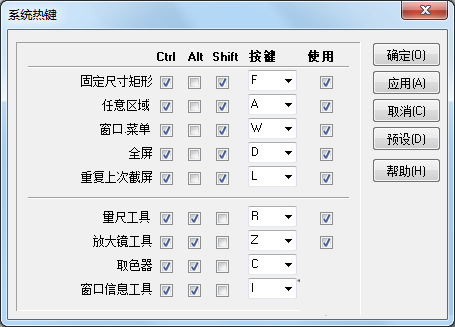
下圖是本軟件默認的系統熱鍵設置,你可以自行修改,通過組合的方式盡量不要讓熱鍵和其他軟件起沖突。設置完畢后就算本軟件運行在后臺使用全局熱鍵也能呼出截圖窗口。
同類軟件對比
屏幕截圖軟件FastStone Capture正式版是款將圖像捕捉、瀏覽、視頻錄制集為一身的工具。FastStone Capture不但具有常規截圖等功能,更有從掃描器獲取圖像,和將圖像轉換為PDF文檔等功能。屏幕截圖軟件FastStone Capture還能支持手繪區域自由截圖,或者滾動窗口等。
截圖OCR識別工具是一款非常好用、完全免費的圖片轉文字軟件,它擁有快速地轉換速度和準確的識別能力,對于文字段落和排版也很好的保留,操作簡單,使用方便,有需要的朋友歡迎使用。
MWSnap更新日志
1.修正“最小化啟動”選項
2.新選項“點關閉最小化”
3.點擊托盤圖標,程序在正常窗口和最小化間切換
華軍小編推薦:
MWSnap能夠捕捉全屏、窗口、激活菜單、控件、固定或任意大小的矩形區域,還附帶標尺、顏色拾取器等小工具。MWSnap,良心出品,保證性能,小編親測,相信小編的童鞋可以試驗一下!




您的評論需要經過審核才能顯示
有用
有用
有用