
丁香五月综合色_国产亚洲3p无码一区_日韩成人无码久久久久久久久_无码人妻AⅤ一区二区三区96在线

找軟件用軟件,就到華軍軟件園! 軟件發布 AI產品榜

您好,如有軟件收錄需求,請將軟件打包,并附上軟件名稱、軟件介紹、軟件相關截圖、軟件icon、軟著、營業執照(個人沒有營業執照請提供對應的開發者身份證正反面以及手持身份證本人照片),發送至郵箱 https://user.onlinedown.net/login

收起>>

發送至郵箱:news@onlinedown.net

收起>>

所在位置: 首頁 — PC軟件 — 圖形圖像 — 圖像處理  —  Photoshop CC
Photoshop CC

Photoshop CC  2018 官方版

二維碼
  • 軟件授權: 共享軟件
  • 軟件大小: 2.32MB
  • 軟件評分:
  • 軟件類型: 國產軟件
  • 更新時間: 2025-01-22
  • 應用平臺: Win All
  • 軟件語言: 簡體中文
  • 版      本: 2018 官方版

軟件介紹 相關專題 常見問題 下載地址

為您推薦:- p圖軟件

基本簡介
Photoshop CC段首LOGO
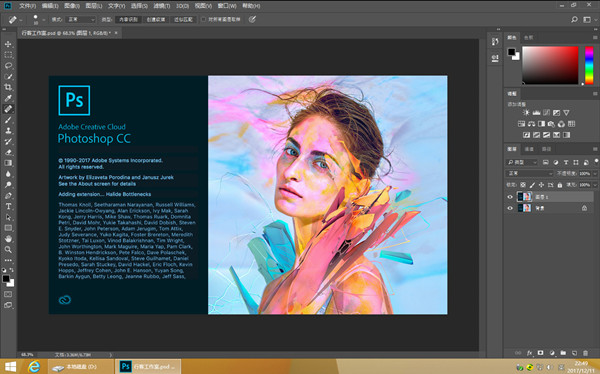
Photoshop CC 2018(pscc 2018)是Adobe公司最新版專業化的中文綠色免費免安裝的CC圖像處理軟件。pscc2018整合了其Adobe專有的Mercury圖像引擎,具有訪問Lightroom照片,分享作品到社交網站,支持可變字體等新功能。Adobe cc 2018 (pscc)讓你設計更加自由高效,當屬設計領域必備的高端生產力工具了!喜歡Photoshop CC的朋友快來華軍軟件園下載體驗吧!
相似軟件
版本說明
軟件地址

Photoshop CC截圖

Photoshop CC 2018(pscc 2018)軟件功能:

      1、帶來了全新的Camera Raw 9.3,支持更多數碼相機和更多功能。

      2、更快的圖像修復、編輯與導出性能。

      3、Photoshop CC 2018支持高DPI顯示器,并能根據分辨率自動縮放UI界面。

      4、新增加灰色和白色經典皮膚配色。

      5、提升全景圖像的內容感知功能。

      6、自動生成凹凸貼圖和法線貼圖。

Photoshop CC 2018(pscc 2018)安裝過程:

      1、下載好軟件安裝包,雙擊“Set-up.exe”,開始安裝軟件。
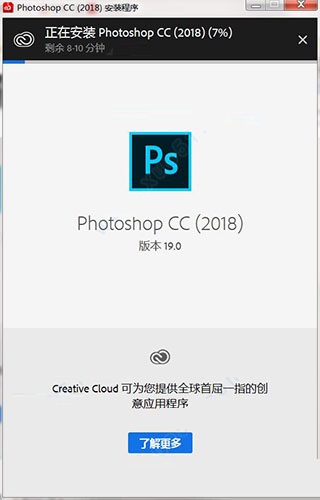
Photoshop CC截圖

      2、安裝完畢后,打開軟件的安裝目錄,默認的安裝目錄為“C:Program FilesAdobeAdobe Photoshop CC 2018”找到“Photoshop.exe”,雙擊運行。
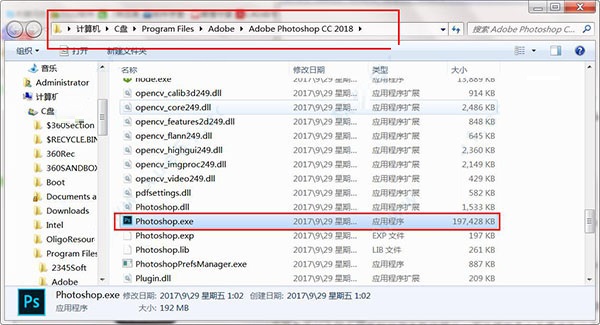
Photoshop CC截圖

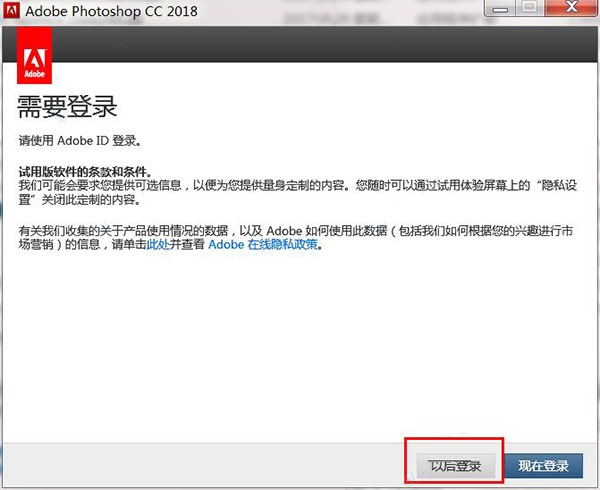
      3、軟件出現登錄界面,點擊“以后登錄”。

Photoshop CC截圖

      4、然后軟件就出現一個試用7天的界面,說明我們軟件還沒有激活,關閉軟件。下面我們開始激活。
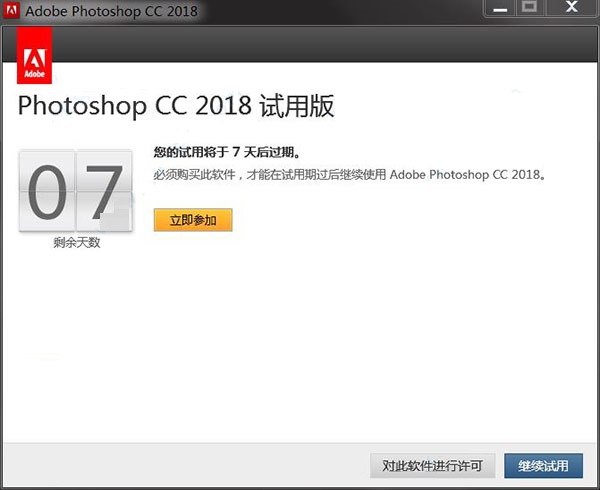
Photoshop CC截圖

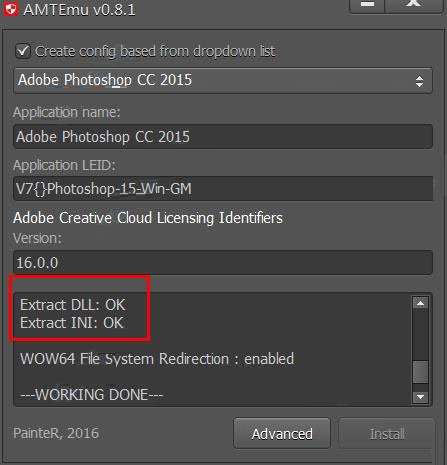
      5、鏈接上網絡,回到下載的軟件安裝包頁面,雙擊打開“Amtemu.exe”,選擇“adobe photoshop cc 2015”,點擊“Install”。
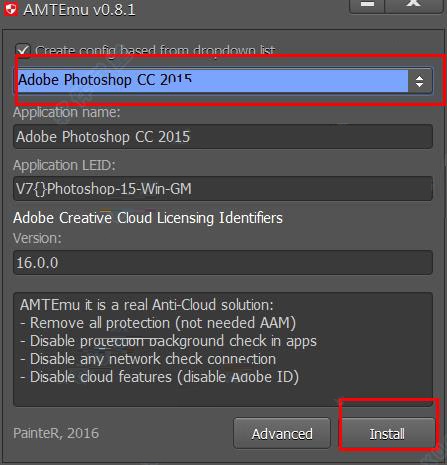
Photoshop CC截圖

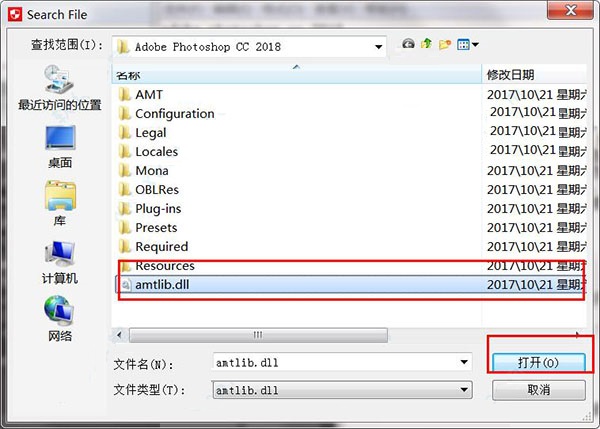
      6、找到軟件的安裝目錄,選擇“amtlib.dll”,打開。

Photoshop CC截圖

      7、adobe photoshop cc 2018安裝成功。

Photoshop CC截圖

      8、再次打開軟件,你會發現軟件不在出現試用界面,已經是photoshop cc 2018官方版的全新界面。
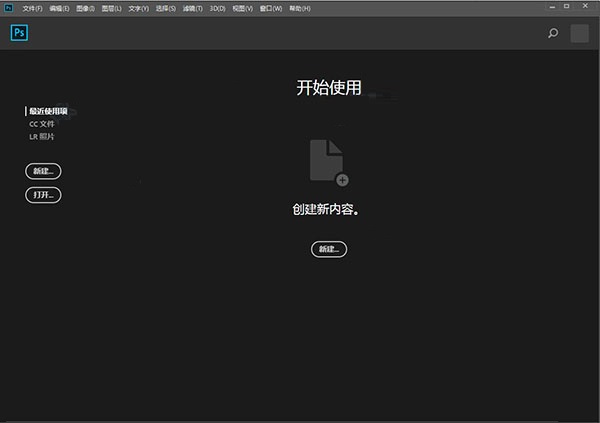
Photoshop CC截圖

Photoshop CC 2018(pscc 2018)相關問題:

Q:Photoshop CC 2018(pscc2018)怎么刪除最近使用?

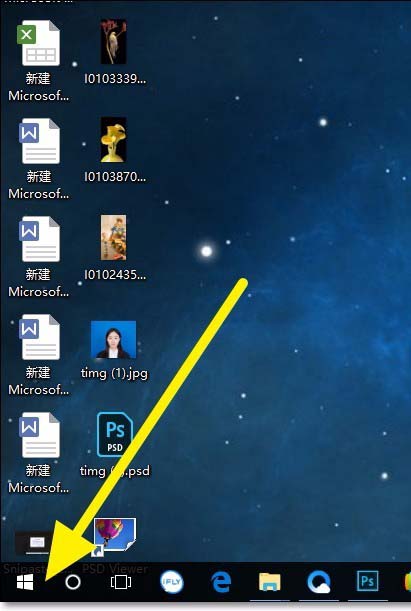
A:1、今天我們用鼠標左鍵點擊電腦桌面左下角的微軟圖標。
Photoshop CC截圖

      2、我們點擊應用列表中的photoshop cc2018。

Photoshop CC截圖

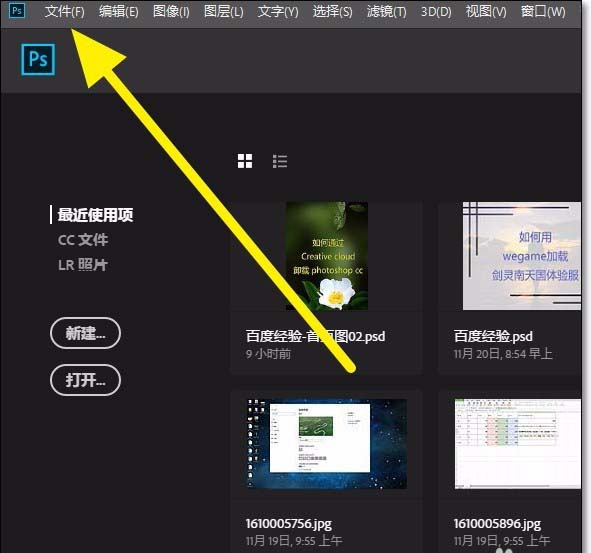
      3、然后我們選擇上方列表中的文件。

Photoshop CC截圖

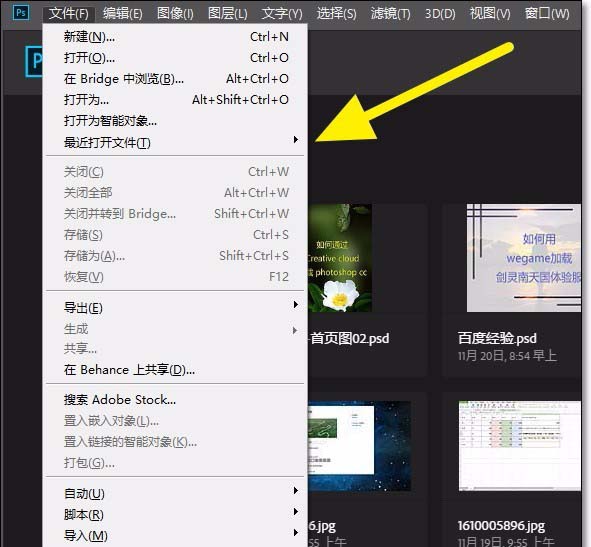
      4、在文件列表中,我們選擇最近打開的文件。

Photoshop CC截圖

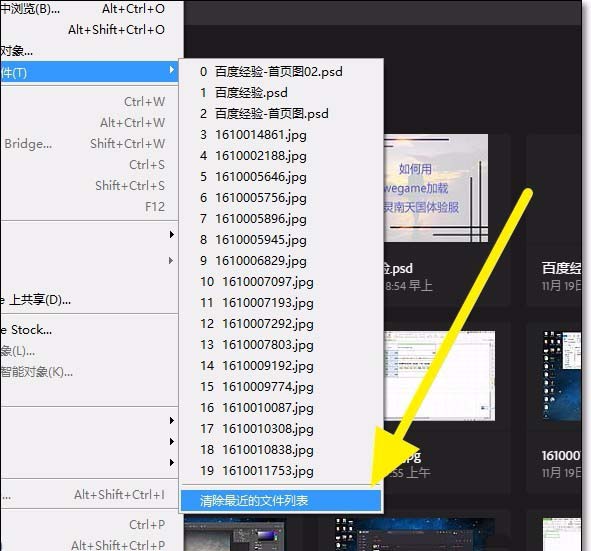
      5、然后我們點擊最下方的,清除最近的文件列表。

Photoshop CC截圖

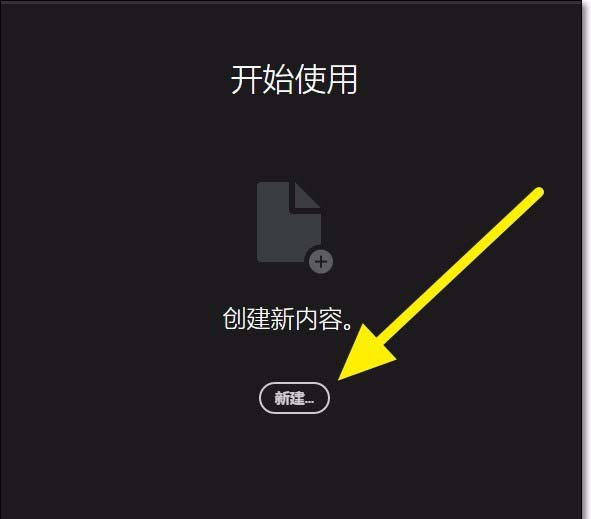
      6、清除完成之后,我們就可以看到一個干干凈凈的開始界面了。

Photoshop CC截圖

      Q2:pscc2018怎么去增加/修改圖片上的字?

      A:1、依次執行“文件>打開”選項,打開需要處理的圖片。

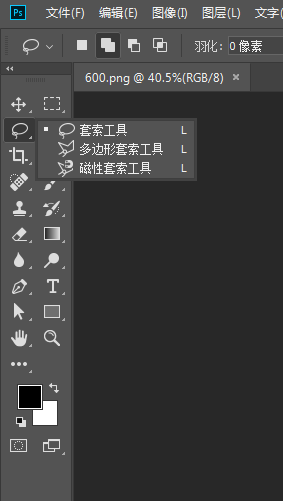
      2、選擇左側工具箱內容的“套索工具”選項—長按鼠標左鍵即可調出子級菜單。
Photoshop CC截圖

      3、使用套索工具,圈選出需要替換的文本內容

Photoshop CC截圖

      4、依次選擇“編輯>填充”選項,打開“填充”窗口

      5、兩種添加文字方法

      5.1 直接添加文字

      (1)在彈出的“填充”窗口,將內容設為:內容識別,單擊確定填充選區。

      (2)選擇文本工具下的“橫排文字工具”選項,單擊鼠標左鍵調出子級菜單。

      (3)在空白區域輸入新的文本內容,使用“Ctrl+T”組合鍵,通過自由變換調整大小,完成最終效果。

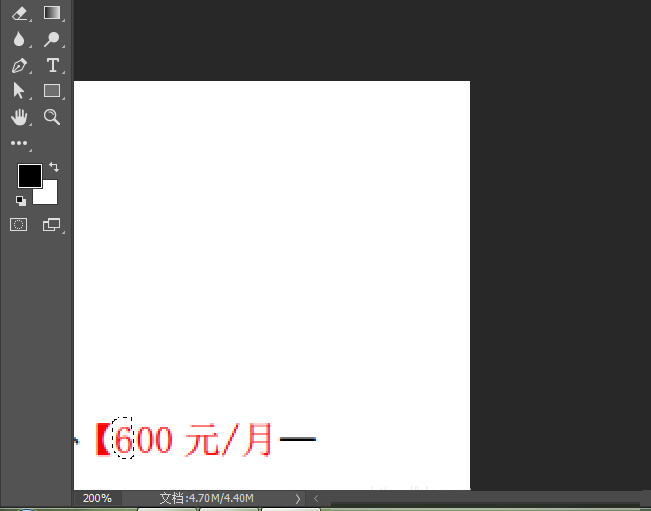
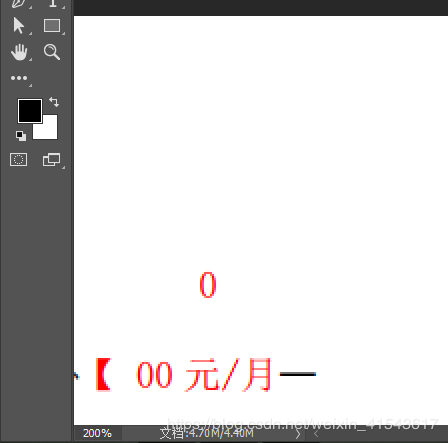
      5.2 用圖片中已有的文字替換(PS復制圖片上的字)

      如果圖片中有我們需要用的文字,最好用已有文字進行替換,這樣可以做到和原文本格式相統一。

      (1)在彈出的“填充”窗口,將內容設為:背景色,單擊確定填充選區。

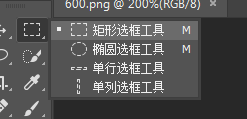
      (2)選擇【矩形選框工具】。
Photoshop CC截圖

      (3)選中文字。

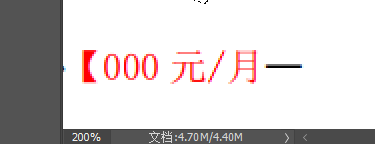
   (4)按住ctrl+alt,拖動選區,就復制了想要的文字;并將選區拖動到目標位置,就完成了。
Photoshop CC截圖

Photoshop CC截圖

psCS6和psCC的區別:

      1、版本不一樣

      Photoshop CS6正式版是在2012年4月24日發布,Photoshop CC是2013年7月推出。

      2、功能的增加

      在Photoshop CS6功能的基礎上,Photoshop CC新增相機防抖動功能、CameraRAW功能改進、圖像提升采樣、屬性面板改進、Behance集成等功能,以及Creative Cloud,即云功能。

      3、系統要求不一樣

      Photoshop CS6 可以在 windows XP上面運行,而 Photoshop CC 必須在win7,win8.1,win10上面運行。

      4、設計方面的更新

      Photoshop cc 可以編輯的圓角矩形 、一次選擇多個路徑 、路徑的隔離編輯模式 ,而pscs6不行。

psCS6官方下載地址:http://m.jinxinzhuangshi.com/soft/577671.htm

Photoshop CC截圖


Photoshop CC更新日志:

      1、 更新 Adobe Camera Raw 10.1。

      2、 此更新修復了包含19.0版本中最常見的用戶反饋的問題。

      聲明:因版權及廠商要求,華軍軟件園提供的 Photoshop CC的官方下載包

華軍小編推薦:

Photoshop CC非常不錯的一款軟件,能夠解決很多的麻煩,本站還提供Photo BlowUpAdobe Illustrator CCAutoCad 2020美圖秀秀ps下載中文版免費cs6等供您下載。

相關專題

  • PS軟件下載

    PS軟件下載

  • photoshop免費中文版專題

    photoshop免費中文版專題

  • ps軟件專區

    ps軟件專區

  • PhotoShop CC系列

    PhotoShop CC系列

下載地址 分享軟件/應用

使用Win工具箱下載地址:安全,快速

電信安全下載 網通安全下載 移動安全下載 聯通安全下載

其他下載地址:

通用網絡下載 通用網絡下載

部分文件為zip、rar等壓縮格式,請下載 360壓縮 進行壓縮!

常見問題

国产成人精品影视| 天天做人人爱夜夜爽2020| 国产网站免费| 日韩专区第一页| 日本乱中文字幕系列| 精品视频免费看| 尤物视频网站在线观看| 精品国产三级a| 青青久久精品| 精品久久久久久免费影院| 可以免费看毛片的网站| 日本免费区| 国产综合91天堂亚洲国产| 成人免费高清视频| 日韩一级黄色| 欧美激情一区二区三区中文字幕| 国产精品1024永久免费视频 | 精品视频在线看 | 国产精品自拍亚洲| 午夜精品国产自在现线拍| 精品在线视频播放| 久久国产精品自由自在| 国产一级生活片| 日韩一级黄色片| 国产伦久视频免费观看视频| 一本伊大人香蕉高清在线观看| 九九免费高清在线观看视频| 亚洲精品久久玖玖玖玖| 国产成a人片在线观看视频| 毛片高清| 国产不卡在线播放| 日韩av片免费播放| 99热精品在线| 免费一级生活片| 精品视频在线观看视频免费视频| 国产成a人片在线观看视频| 欧美激情中文字幕一区二区| 韩国三级香港三级日本三级| 欧美大片一区| 毛片成人永久免费视频| 久久久久久久免费视频| 国产麻豆精品视频| 深夜做爰性大片中文| 可以免费看污视频的网站| 四虎影视库| 国产伦精品一区二区三区在线观看| 成人免费一级毛片在线播放视频| 九九精品久久| 超级乱淫黄漫画免费| 精品美女| a级毛片免费观看网站| 尤物视频网站在线| 黄视频网站在线看| 天天做日日爱| 精品视频在线看| 色综合久久天天综合绕观看| 国产伦精品一区三区视频| 欧美1区| 久久99青青久久99久久| 91麻豆国产级在线| 久草免费在线色站| 九九干| 日韩中文字幕在线播放| 国产成人精品在线| 亚洲第一色在线| 亚洲天堂在线播放| 夜夜操网| 黄色免费网站在线| 国产成人啪精品| 欧美激情伊人| 成人a级高清视频在线观看| 欧美激情在线精品video| 青草国产在线| 国产一区二区精品久| 好男人天堂网 久久精品国产这里是免费 国产精品成人一区二区 男人天堂网2021 男人的天堂在线观看 丁香六月综合激情 | 国产麻豆精品高清在线播放| 国产成人精品综合久久久| 人人干人人草| 欧美激情伊人| 色综合久久天天综线观看| 日本在线www| 色综合久久天天综合绕观看| 日韩男人天堂| 午夜家庭影院| 日韩欧美一及在线播放| 日本特黄一级| 亚洲精品影院久久久久久| 天天色色色| 天天色色色| 精品视频在线观看视频免费视频| 九九干| 韩国妈妈的朋友在线播放| 国产一区国产二区国产三区| 久久国产影视免费精品| 天天色色色| 99色视频在线观看| 国产不卡在线播放| 四虎影视库| 精品国产香蕉在线播出| 韩国三级香港三级日本三级| 成人免费一级纶理片| 国产视频久久久| 久久99中文字幕| 沈樵在线观看福利| 日韩欧美一及在线播放| 国产麻豆精品高清在线播放| 欧美激情中文字幕一区二区| 青青青草影院| 日韩在线观看视频免费| 天天做日日干| 精品国产亚洲一区二区三区| 欧美一级视| 精品视频免费看| 中文字幕Aⅴ资源网| 日韩专区亚洲综合久久| 亚洲第一色在线| 欧美一级视| 精品国产三级a| 欧美一级视频免费| 午夜欧美福利| 成人免费观看网欧美片| 成人免费一级毛片在线播放视频| 日本免费看视频| 青青青草视频在线观看| 九九免费精品视频| 高清一级片| 精品久久久久久中文字幕一区 | 美女免费黄网站| 国产成人精品综合在线| 久久99中文字幕| 国产韩国精品一区二区三区| 九九九在线视频| 日本伦理网站| 亚洲www美色| 国产极品白嫩美女在线观看看| 国产成人精品一区二区视频| 久久福利影视| 欧美激情伊人| 精品在线视频播放| 精品国产三级a| 亚洲第一页乱| 青青青草影院| 午夜在线亚洲男人午在线| 日韩免费在线视频| 国产伦精品一区三区视频| 国产一区免费观看| 一本高清在线| 欧美国产日韩一区二区三区| 午夜在线亚洲| 国产美女在线观看| 亚洲精品中文一区不卡| 日韩在线观看免费完整版视频| 欧美夜夜骑 青草视频在线观看完整版 久久精品99无色码中文字幕 欧美日韩一区二区在线观看视频 欧美中文字幕在线视频 www.99精品 香蕉视频久久 | 日韩专区在线播放| 日韩avdvd| 精品视频在线观看一区二区| 久久99中文字幕| 日本伦理片网站| 韩国三级香港三级日本三级| 日韩一级黄色| 青草国产在线| 欧美1卡一卡二卡三新区| 午夜欧美福利| 韩国三级香港三级日本三级la| 一级女性全黄久久生活片| 可以在线看黄的网站| 久草免费在线视频| 欧美激情一区二区三区在线| 精品在线免费播放| 国产91精品一区| 亚飞与亚基在线观看| 欧美一级视频免费观看| 国产极品精频在线观看| 一级毛片视频免费| 色综合久久天天综线观看| 精品国产一区二区三区免费| 黄视频网站在线看| 中文字幕Aⅴ资源网| 亚欧乱色一区二区三区| 欧美国产日韩一区二区三区| 亚洲天堂在线播放| 国产精品自拍在线观看| 精品毛片视频| 日本免费区| 99色精品| 日本伦理黄色大片在线观看网站| 国产国产人免费视频成69堂| 天天做日日干| 欧美1卡一卡二卡三新区| 欧美另类videosbestsex| 国产视频一区在线| 天天做日日爱| 国产a网| 国产视频网站在线观看| 国产一级生活片| 亚洲 激情| 亚洲女人国产香蕉久久精品| 色综合久久天天综合| 九九精品在线播放| 精品国产亚一区二区三区|